
こんにちは、ゆたかみわーくです。
実は先日、ノートパソコンを買い替えたんです。
メモリの価格高騰が叫ばれているので、このタイミングで7,8年使ったノートパソコンから買い換えようと。。
で、以前まではブログ用の画像加工にGIMPを使っていたんですが、このタイミングを気に「Affinity」に乗り換えることにしました。
理由は、高機能なAffinityがCanvaに買収されたことにより、2025年10月から無償で使えるようになったから
でも、乗り換えてみたものの長く使っていたGIMPとインターフェースが違っていろいろと使い方がわからず、今はまだ色々調べながら使っている状態です。
この記事では、Affinityを使った画像加工の基本のキを紹介したいと思います。
なお、先にも書きましたが、私の主な利用方法はブログ用の画像加工なので、あまり高度なことはしません。
Affinityとは
イギリスのSerifという会社が1980年代から作っていたアプリシリーズです。
2014・2015年にMac向けにアプリを作り直したことで大成功を収めました。
続く2016年にWindows、2017年にiPadにも作り直したアプリが投入されます。
Adobeのアプリがサブスク化する中、買い切り制で好評を得ました。
2024年3月にCANVAにより買収され、サブスク化が懸念されましたが、なんと完全無料で提供されることとなりました。
以前までは3つの別々のアプリであったAffinityシリーズが、無料提供のタイミングで一つのアプリに統合されました。
加えて、Canva AI利用するモードも含めて、一つのアプリ内に次の4つのスタジオ(編集モード)が存在する構成となっています。
スタジオは次のとおりです。
- ベクタースタジオ
- ピクセルスタジオ
- レイアウトスタジオ
- Canva AIスタジオ
なお、今回はこの内の「ピクセルスタジオ」を紹介します。
ピクセルスタジオの基本
ピクセルスタジオはAffinityの4つのスタジオのなかで写真やラスタライズ(画像化)されたデジタルアートの加工・編集に利用するものになります。
ここでは次の画像を使って「トリミング」「サイズ変更」「簡単なぼかし」「画像のエクスポート」の4つの実施方法をご紹介します。


そして最後にライブフィルターというGIMPにはなかった要素を説明します。
なお、用語は次の通りです。
- ドキュメント:開いているファイル自体のこと
- キャンバス:ドキュメント上の編集可能範囲のこと
- レイヤー:キャンバス上に重ねている画像や情報の層のこと
トリミング
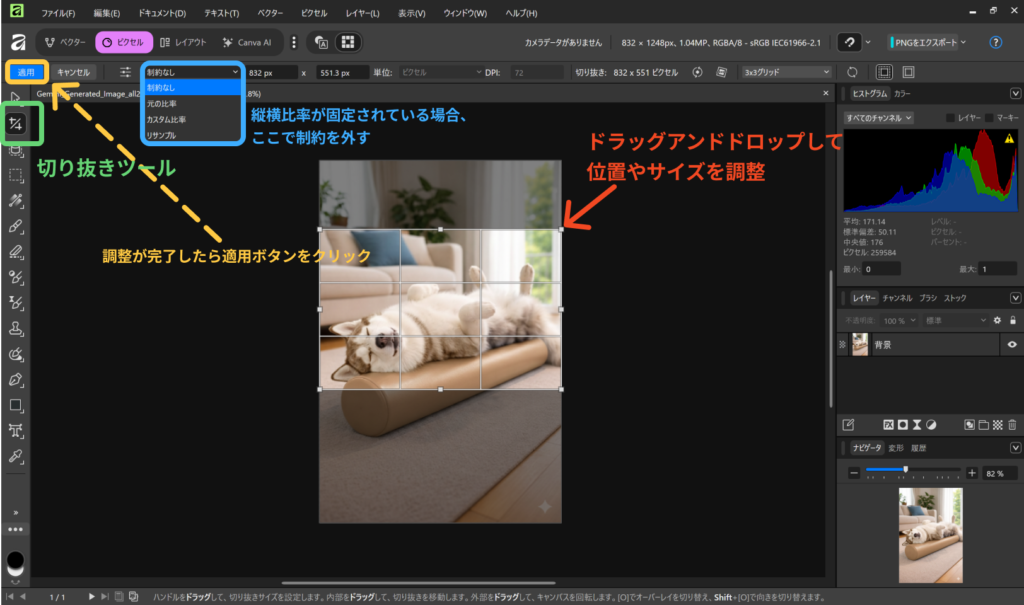
Affinityで画像をトリミングする場合、「切り抜きツール」を利用します。
手順は次のとおりです。
- 切り抜きツールをクリックする(またはキーボードの「c」を押す)
- キャンバス上に表示されるグリッドの四辺や面をドラッグアンドドロップして切り抜きたい場所・サイズを調整する※
- 「適用」をクリックする
※もしこの時、グリッドの縦横比率が固定されてしまっている場合、左上のセレクトボックスで比率の制約をなしにしてください。

サイズ変更
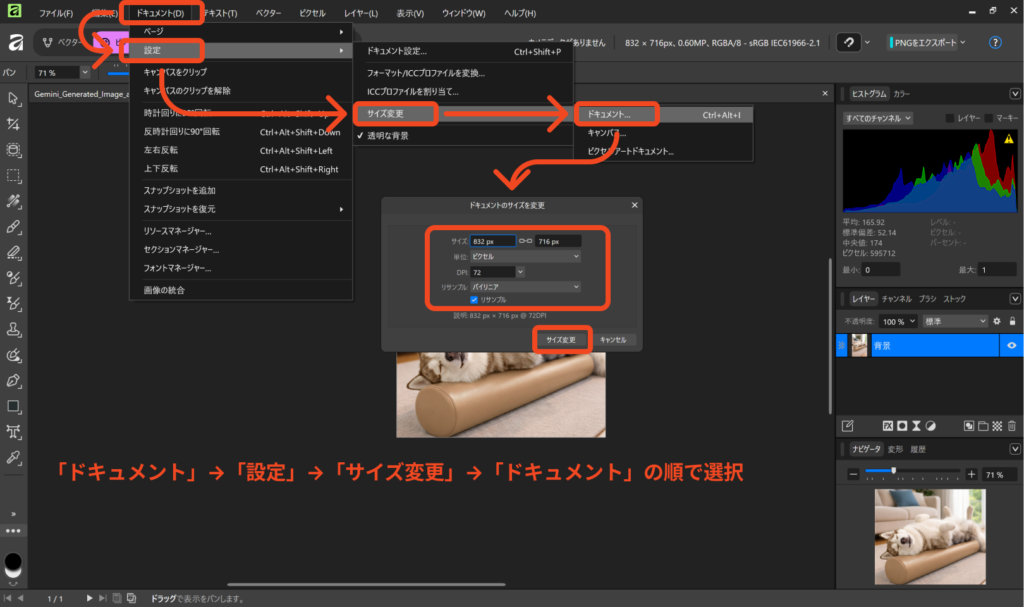
ここで言うサイズ変更は、解像度を増減する方法になります。
手順は次のとおりです。
- メニューバーの「ドキュメント」の「設定」から「サイズ変更」の「ドキュメント」を選択(またはキーボードの「Ctrl+Alt+I」を押す)
- サイズの値を変更する※
- 「サイズ変更」をクリックする
※もしこの時、縦横の比率を変更したい場合は縦横のサイズの間の鎖マークをクリックして比率固定を解除してください。

簡単なぼかし
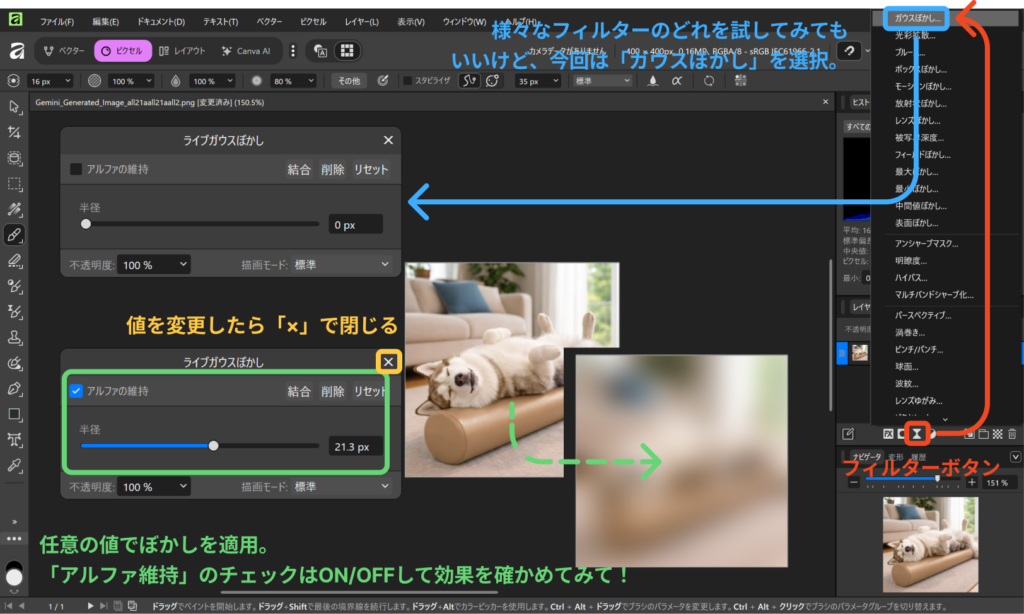
簡単なぼかしの適用についてご紹介します。
手順は次のとおりです。
- レイヤータブ下部の「フィルター(砂時計のマーク)」をクリックする
- 「ガウスぼかし」をクリックする
- 半径の数値をスライド(必要に応じて「アルファの維持」にチェック)
- 「×」をクリックしてダイアログボックスを閉じる

画像のエクスポート(保存)
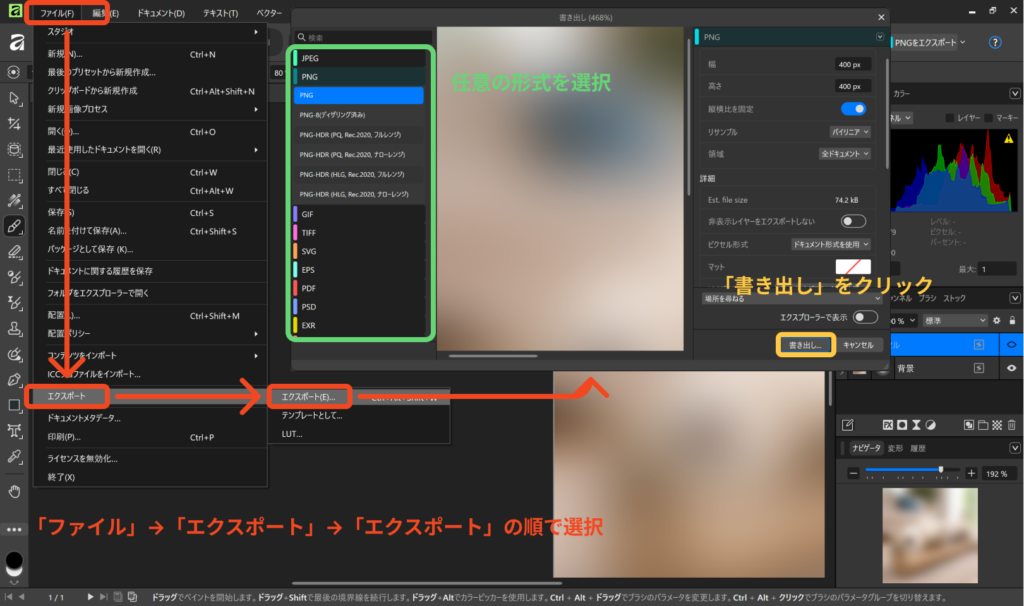
効果を適用した画像を最終的な成果物として保存します。
右上に「PNGをエクスポート」とありますが、これは現在選択しているレイヤーだけをエクスポートする機能なので、今回の説明対象とは異なります。
手順は次のとおりです。
- メニューバーの「ファイル」の「エクスポート」から「エクスポート」を選択(またはキーボードの「Ctrl+Alt+Shift+W」を押す)
- 任意の形式と種類を選択
- 「書き出し」をクリックする
- ファイル名を決定して保存する

ライブフィルター
ここで、Affinityの特徴的機能であるライブフィルターについてご紹介します。
実は先ほどのぼかしはこのライブフィルター機能で適用しました。
GIMPでぼかしなどの効果を適用すると、その効果は適用後にアンドゥするくらいしか数値を変えた再適用を実施することは不可能です。
毎回効果がラスタライズ(計算データをドットの集まりにする)されてしまいます。
ぼかす度合いの数値計算を確定してしまうわけですね。
一方、ライブフィルターによるぼかしは、計算式を保持してぼかしを適用した状態を維持します。
すなわち、ぼかしの確定とアンドゥをすることなく、今保持している数値を変更した最適用が可能なわけです。
手順
- 適用したぼかしフィルターをクリックする
- 数値を再変更して「×」でダイアログボックスを閉じる
これでぼかしの値が変わります。

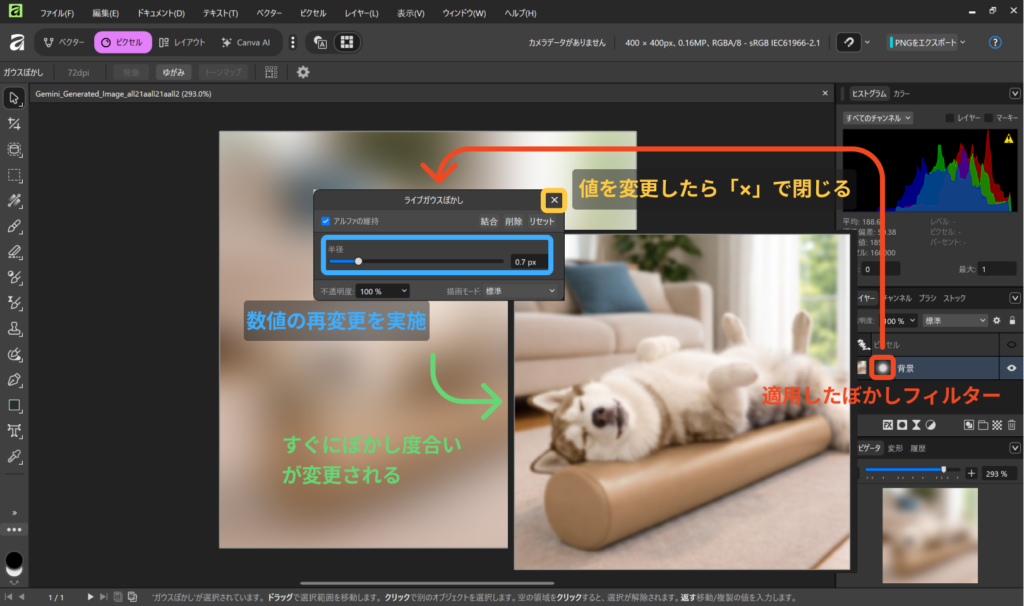
1時間後でも明日でも、いったんファイルを閉じてもこれが可能です。
このライブフィルターは一枚に対して複数適用することも可能で、しかもすべてが数式を維持した状態なので、別のフィルターの適用後に前のフィルターの数値を編集することも可能です。

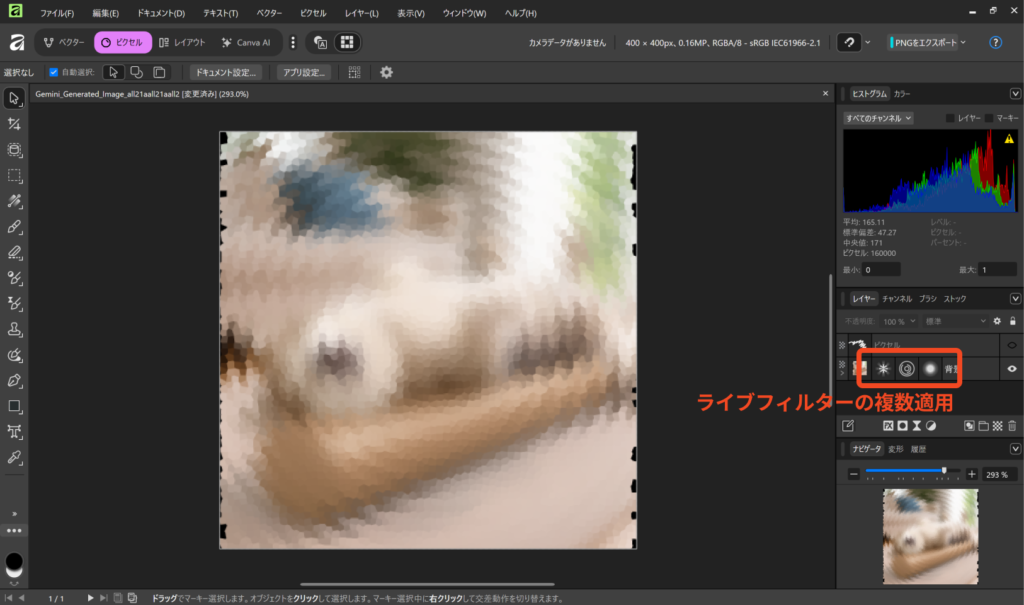
さらに面白いのは、このフィルター自体にマスクを適用することができることです。
マスクとは、白と黒の濃淡でフィルターの効果の適用範囲をコントロールする機能です。
スクラッチカードを削ると削った場所だけ下地の柄が見えるように、フィルターに対して黒で塗りつぶされた場所は効果が見えないけど、白く塗った(色を削った)場所には効果を適用することができます。
こんな感じです。

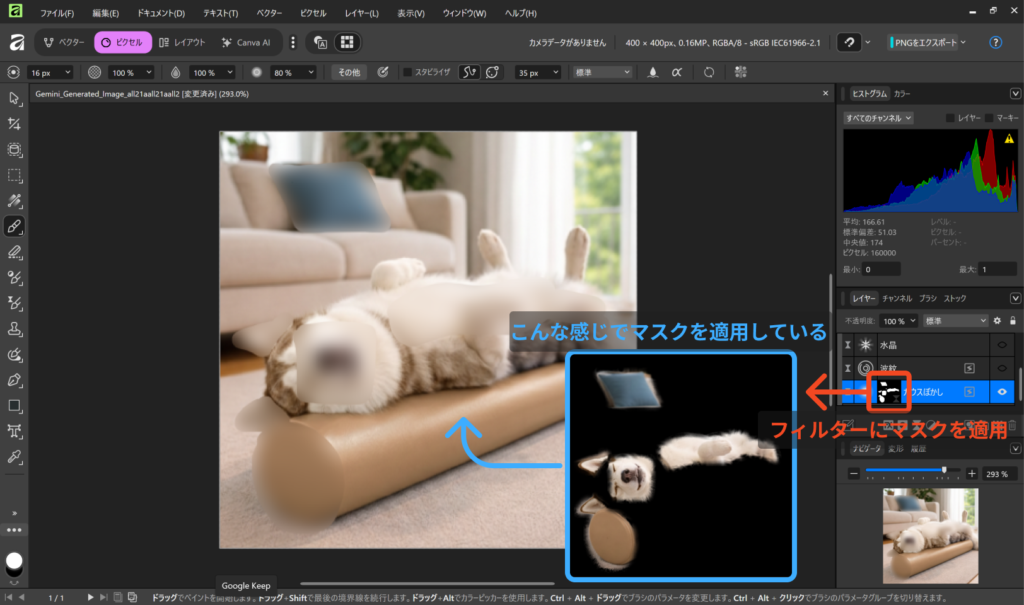
これは、GIMPにはなかった特徴的な機能だと思います。すごいですよね。
さいごに
最初は染み付いてしまっていたGIMPのインターフェースとの違いに苦労しましたが、こうやって投稿を書きつつ触れて理解していくことで、Affinityの動作は非常に軽快で、現代的な使い心地だと感じています。
ノートパソコンが新しくなったからだけかも知れないですが、ブログ執筆のスピードアップにもつながりそうです。
今回は画像加工の基本として「ピクセルスタジオ」を紹介しましたが、Affinityには図解作成に便利な「ベクタースタジオ」なども備わっています。これだけのプロ仕様ツールが、Canvaとの統合によって無料で使えるようになったのは、本当に驚くべきことですよね。
今後も使い方の学習を進めて、いずれはベクタースタジオなどのその他のスタジオも触って内容をご紹介できればいいなと考えています。
この投稿は以上です。
最後までご覧いただきありがとうございました。


健康を意識する在宅勤務ブロガー。仕事で鬱になりかけて心身を健やかに保つために運動や睡眠が大切だと悟る。大きい犬が好き。

