
こんにちは、ゆたかみわーくです。
2年間憧れていたFujifilmのミラーレスカメラ「X-M5」を購入しました。

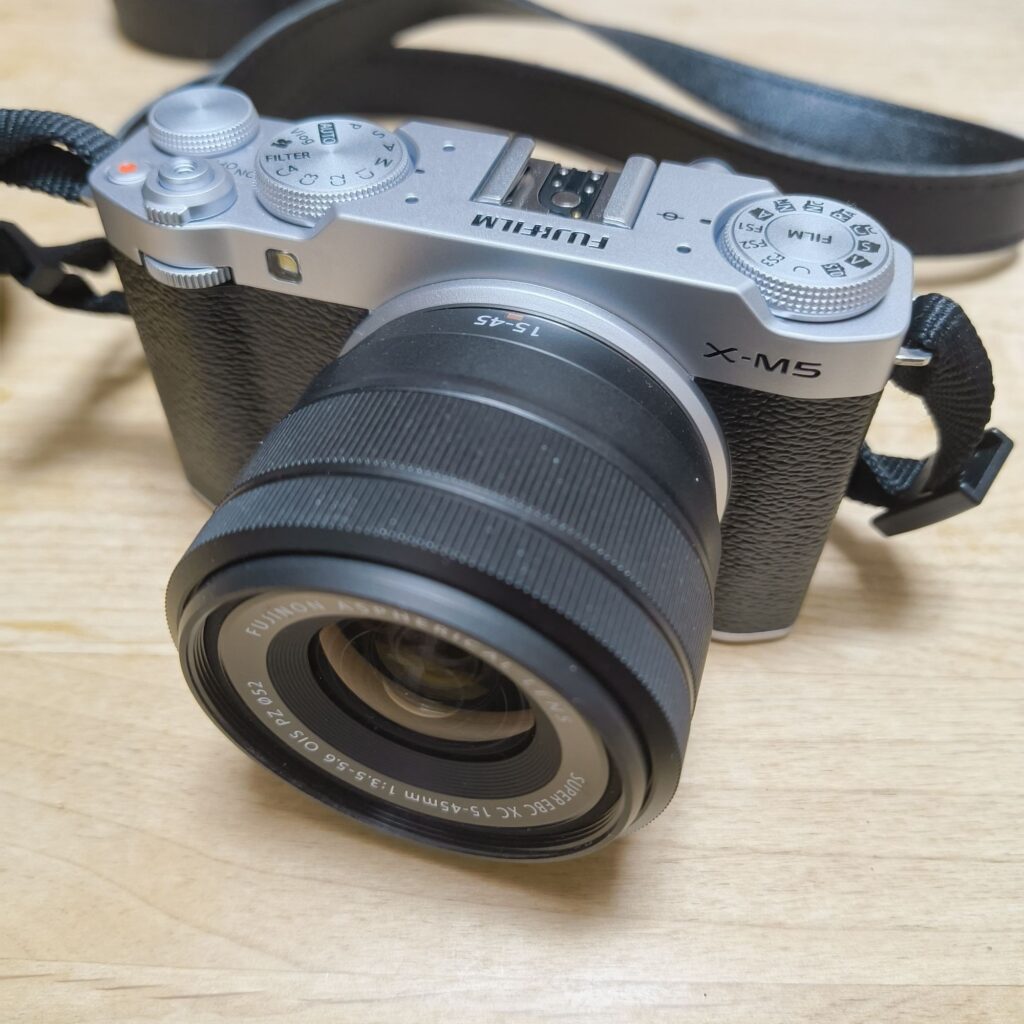
このカメラに憧れていた理由は、フィルムカメラの写真の色味や雰囲気を簡単に再現できるフィルムシミュレーション機能を使って撮影された数々の写真を見ていて、自分も同じような写真をすごく撮りたかったからです。
ではなぜ2年間も買わなかったかと言うと、やっぱり単純に値段が高くて決心が必要という事が1点。
そして、次の事も買うのを悩む大きな要因でした。
- 結局スマホを使ってしまわないか?
スマホのカメラがものすごく進化している昨今、中途半端なカメラを買ったなら結局使わず気付けばスマホばかりを使ってしまっている…という事があるかも知れません。
X-M5は写りに関してその問題を感じることはありませんでした。
しかも撮って出し最強。
ですが、次の点が分からず不安が残っていました。
- カメラからスマホに楽に写真が転送できるのか?
今や写真を見るにも見せるにも最初に経由するものはスマホになりました。
やっぱり撮影した写真を簡単に・すぐにスマホに転送できないと、スマホの写真がある程度満足できれば、そっちが勝っちゃいますよね。
ということで、この記事ではFujifilmのカメラに言われる「撮って出し」とはどういうものなのかと、スマホへの画像転送はどれほど楽なのか、ということ、それに加えてもう一つ、充電はどうするのか?ということについて紹介させていただきます。
撮影される写真の良さを語ってくださるブログはたくさんあるんですが、こういう面を書いてくれているブログは少ないと思うので、購入を検討している方の参考になれば嬉しいと思います。
X-M5とは
X-M5はFujifilmが2024年の11月に発売したミラーレスカメラです。
Fujifilmらしいクラシカルな見た目と、後述のフィルムシミュレーションを含めた写真の写りの良さがウリです。
Fujifilmの機種としてはエントリークラス小型軽量で取り回しがよい機種、その分ファインダーがない機種になります。
どうしてもファインダーが外せない場合はX-T30IIIがほぼ同じ機能でファインダーの有無だけが違いのようなカメラになります。

スマホ転送
最初に書いておくと、この機能は多分最近のFujifilmのカメラに共通したものだと思います。
結論からお伝えすると、転送はかなり楽で、私の不安は杞憂でした。
スマホ側がアプリを立ち上げていて、カメラ側も電源がONになっていれば、初期設定以降、カメラとスマホは自動で接続されて、設定次第で撮影した写真はスマホに自動で転送されます。

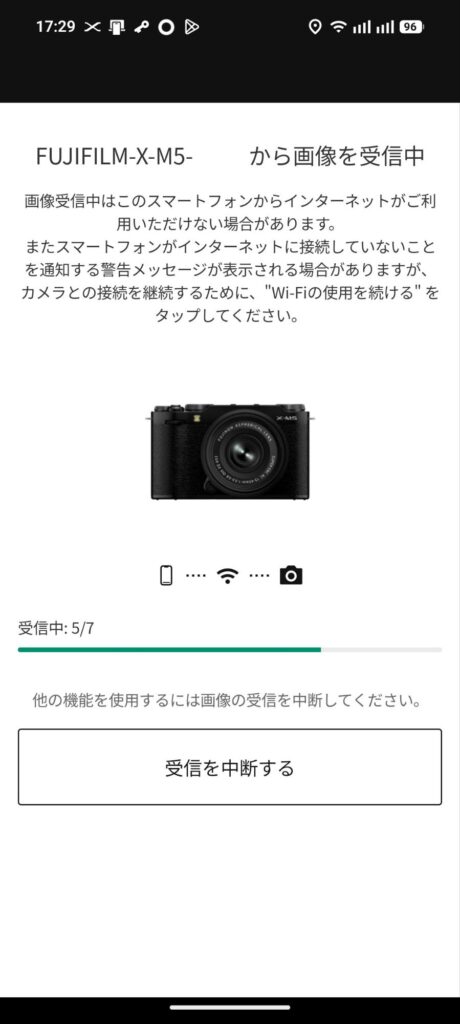
私が持っている最新のデジカメが2013年のもので、スマホとの接続と写真の転送には手間を感じていたので、進化したものだなぁと感心しました。
ただ、ほかのメーカーのカメラも同じような接続が可能なものであるかは分かりません。
今度は、何でもすぐに転送できてしまうので、スマホ側の容量を気にしなければ!
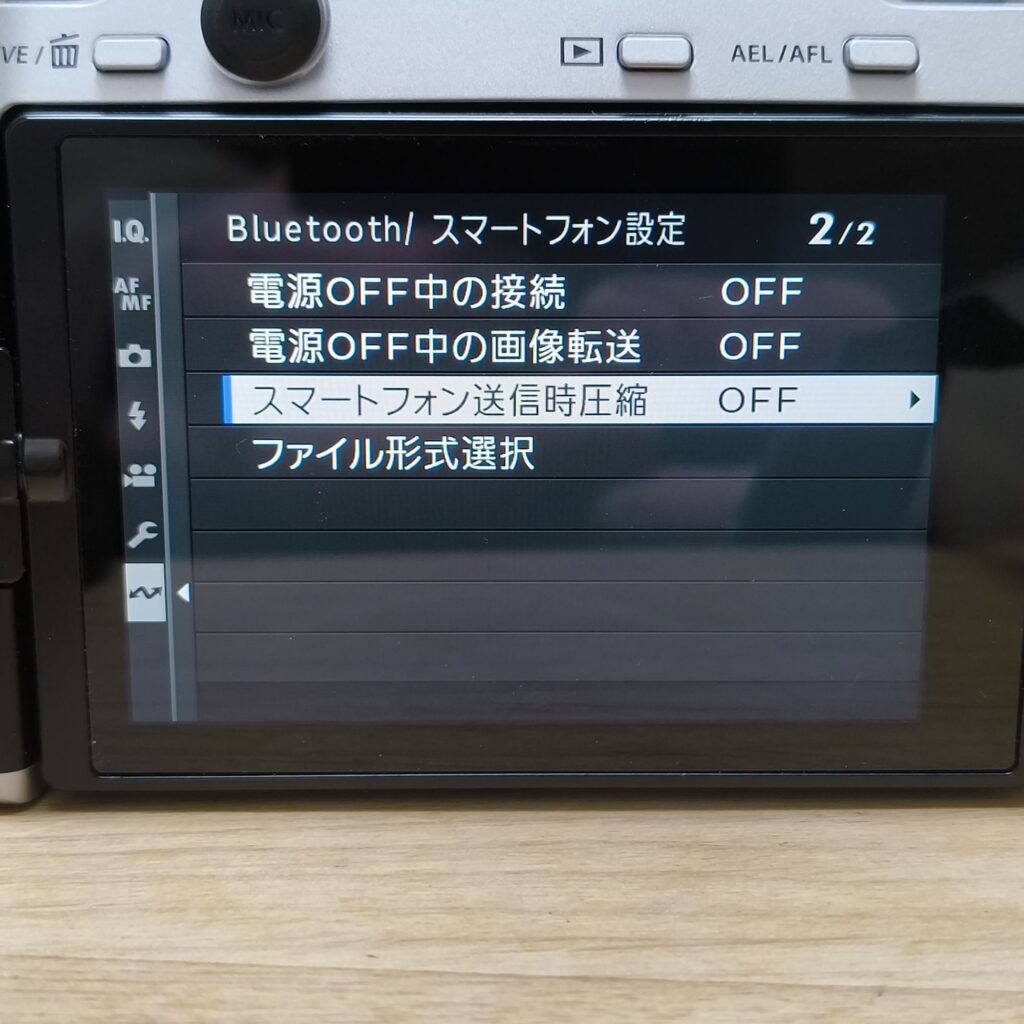
なお、カメラ側の設定で電源を切っていても送信できたりもするようです。
私はバッテリーの消耗を抑えたいのでそこまではしませんが。。

撮って出しとは
みなさんが数々の素晴らしい写真系ブログで見ているキレイな写真は、撮影後の編集の自由度がかなり高いRAWという形式で保存されたものを、パソコンの専用アプリで現像(色味やコントラストなどを調整して確定する)して出力されたものが多いです。
カメラで撮影した写真をそのまま公開するのではなく、その間にひと手間かけているのです。
そのひと手間があるからこそとてもキレイな写真が作られるので、こだわる人にはとても大切な作業になります。

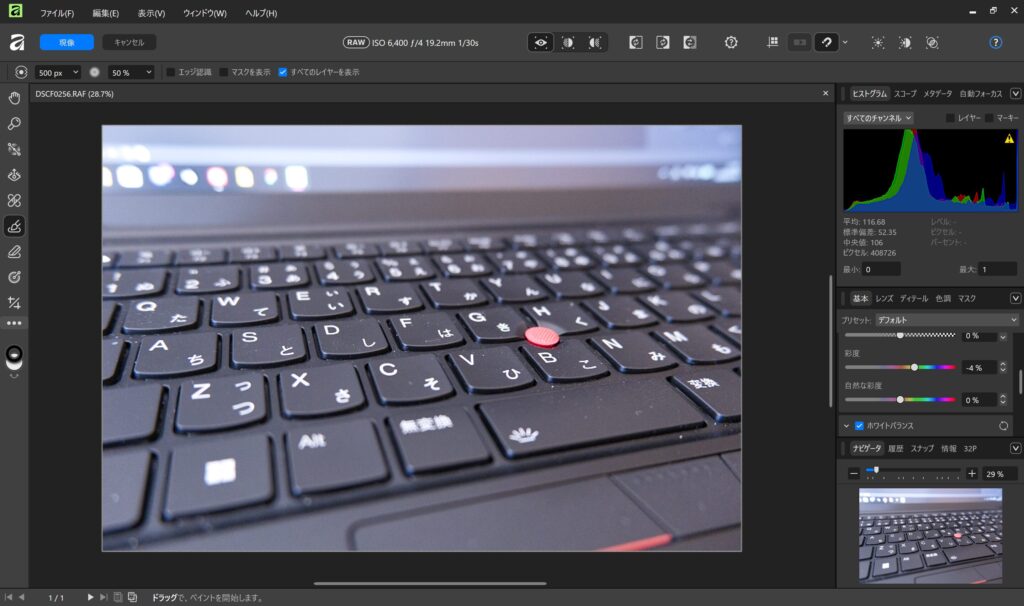
が、その手間が面倒くさい〜!!
というのが私で、かつてやってみたことはあるものの、そんなことせずともいい雰囲気の写真が撮りたいなと思っちゃうわけです。
「撮って出し」とは、編集せずにそのままJPEG形式でカメラから画像を出力した結果のことを言います。
Fujifilmは、その場で好みの色味や雰囲気を作り出す事ができるフィルムシミュレーション機能により、その場でこれから撮影する写真を編集して撮影ができます。
もちろん、他社にも同様のピクチャーコントロール機能やLUT機能と呼ばれるものもありますが、フィルムシミュレーション機能はとても手軽かつ優秀なのです。
それが「撮って出し最強」と呼ばれる理由です。
フィルムシミュレーションとレシピ
フィルムシミュレーションはFujifilmがフィルムカメラで築いた資産をデジカメに持ってきた機能です。
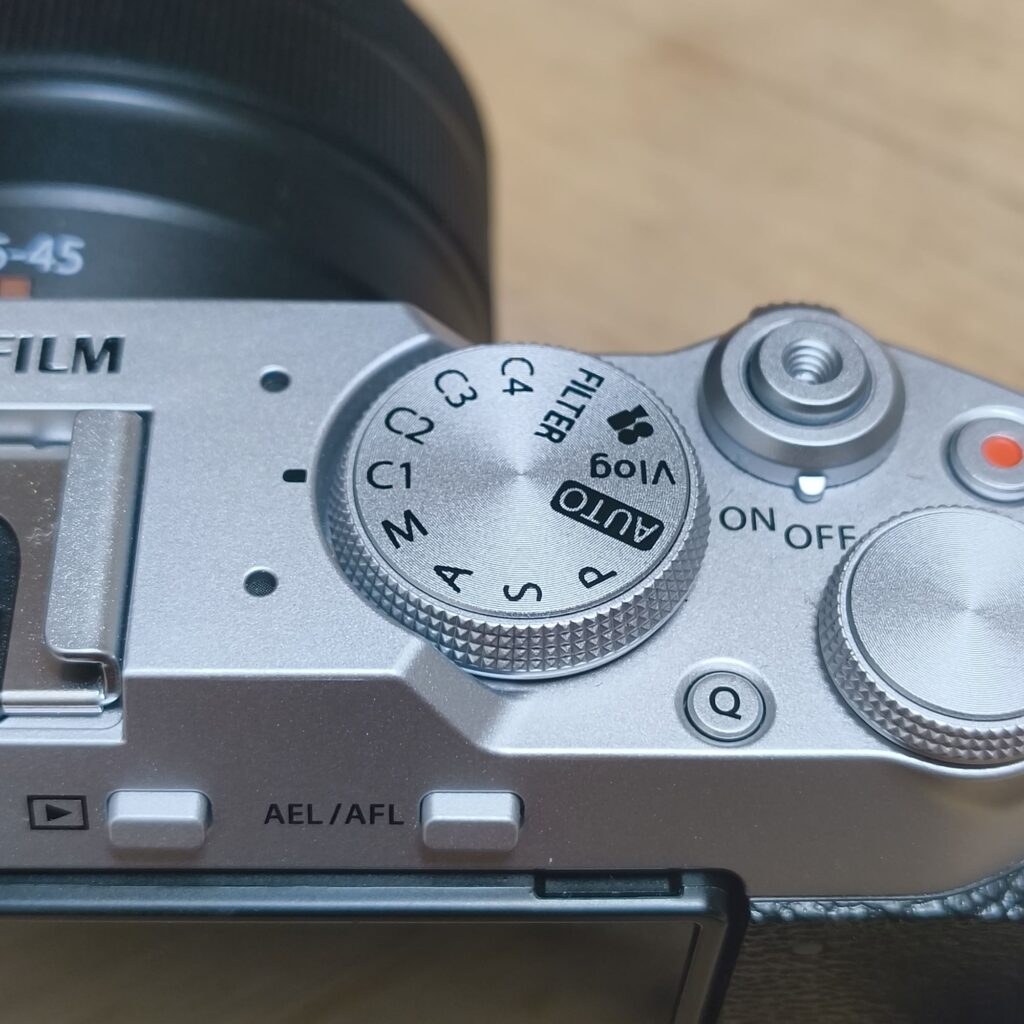
フィルムカメラで利用するフィルム毎の色作りをデジタルカメラで簡単に再現できるようにしたもので、ダイアルを回すだけで好きなフィルムを選ぶことができるようにしたものです。

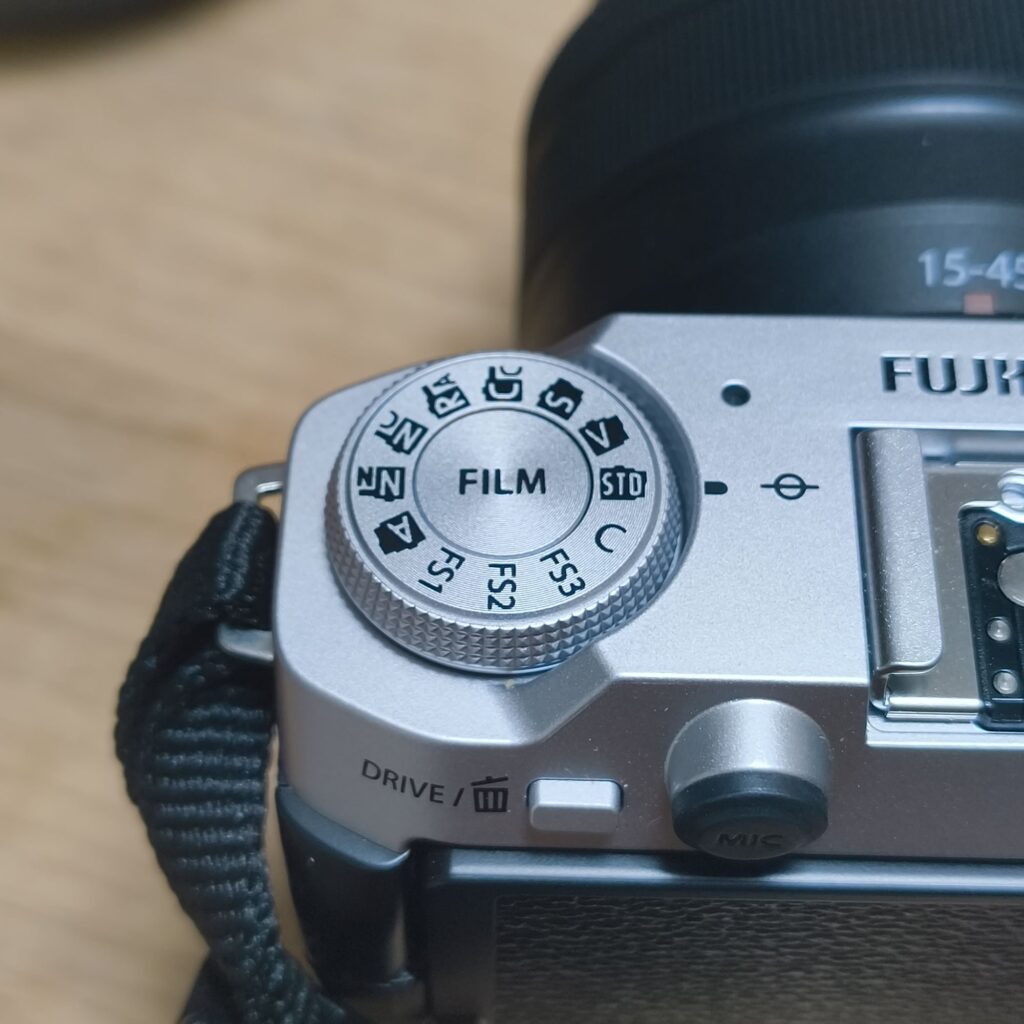
X-M5は次の8種類のフィルムを使った撮影を再現できます。
・PROVIA/スタンダード
・Velvia/ビビッド
・ASTIA/ソフト
・クラシッククローム
・REALA ACE
・クラシックネガ
・ノスタルジックネガ
・ACROS
これらに加え、メニューからFsダイヤルに個別に設定できるフィルムが6つあり、合計で14のフィルムシミュレーションの利用が可能です。

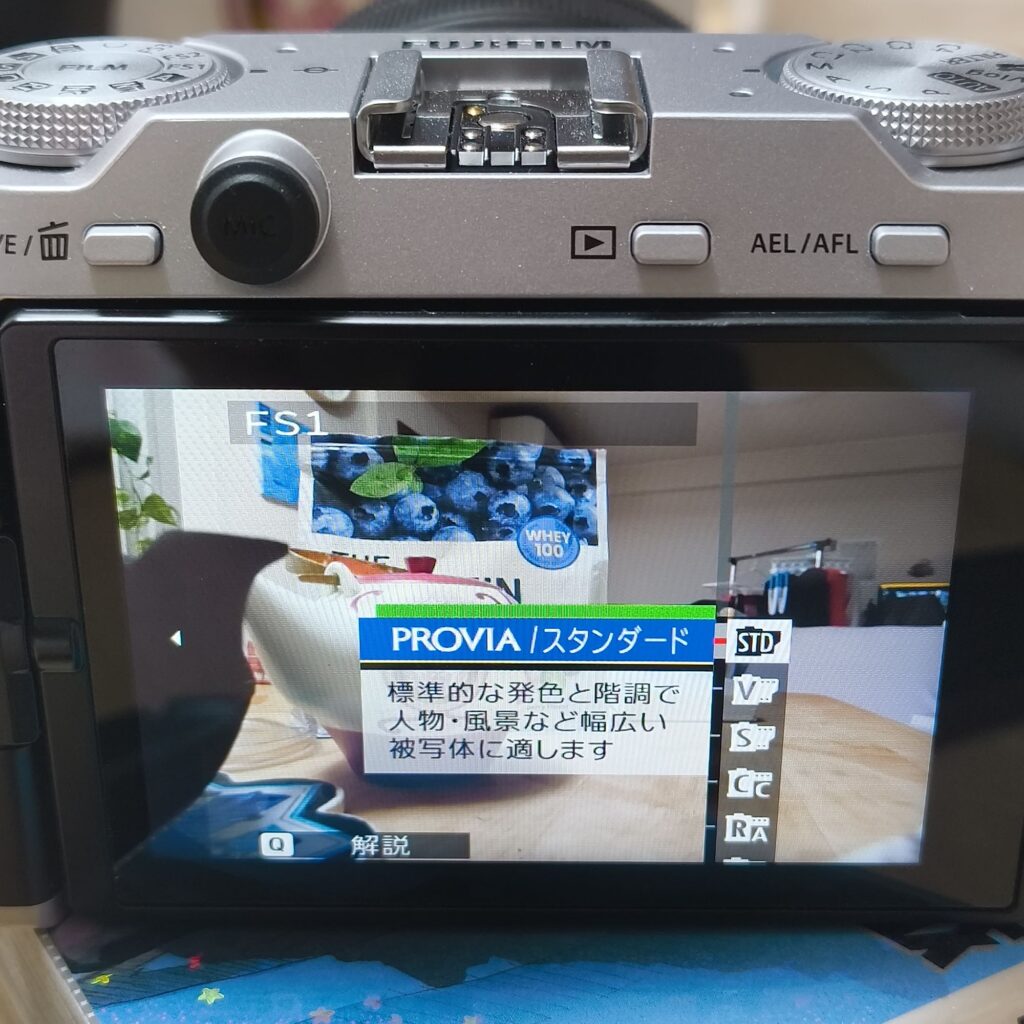

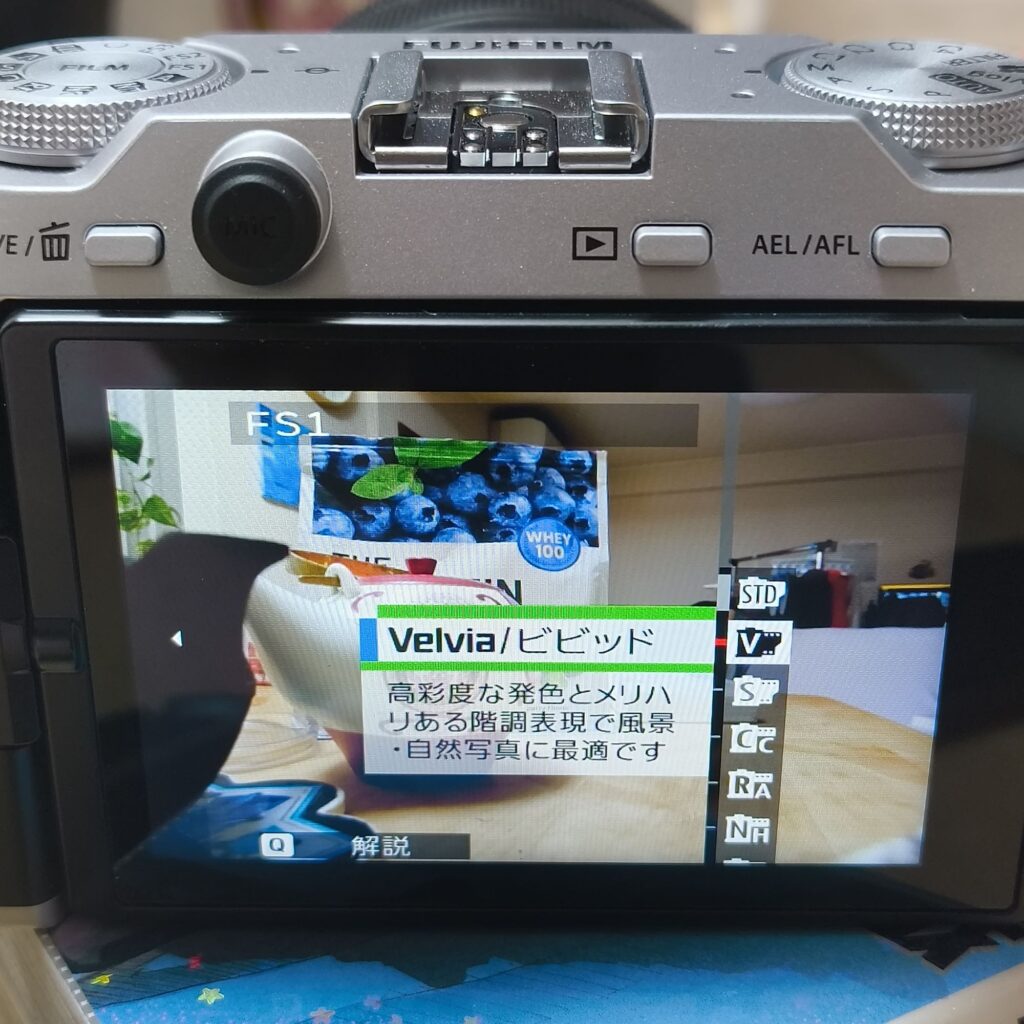

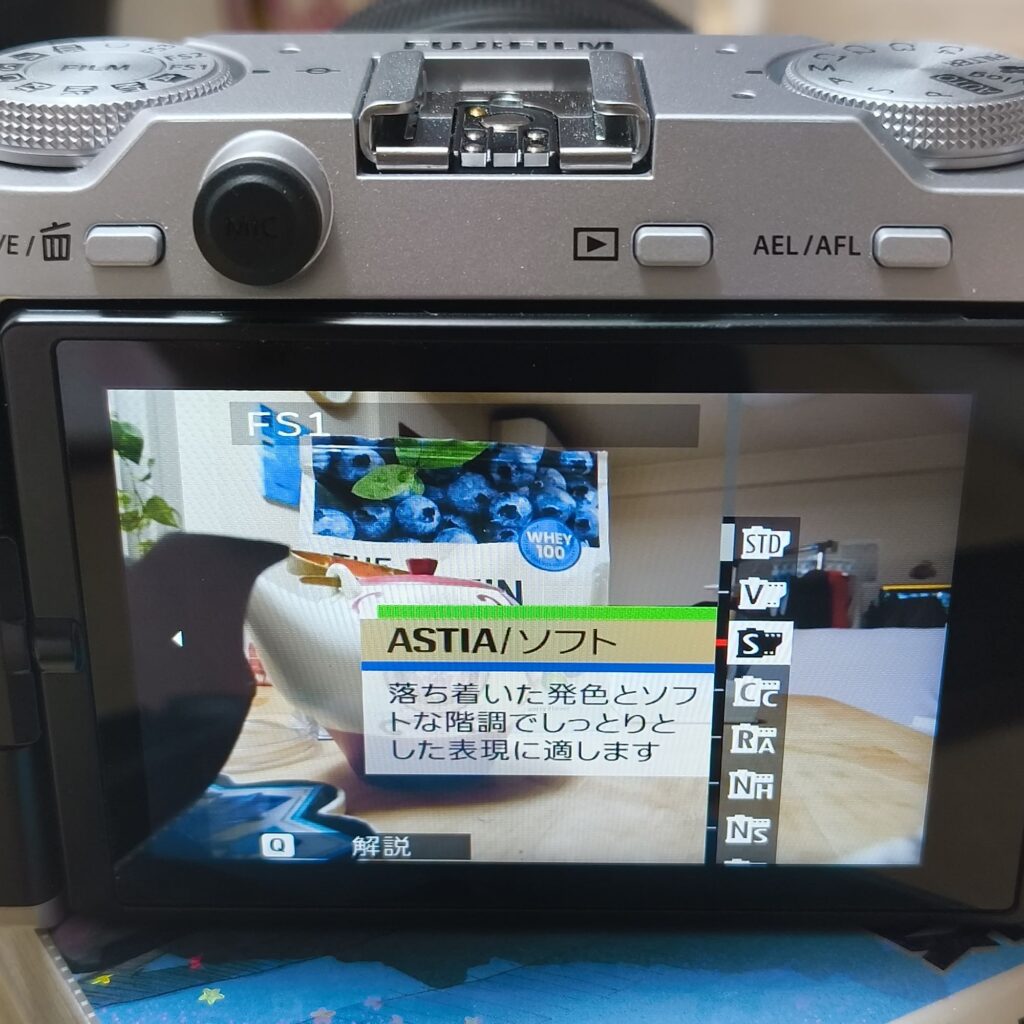

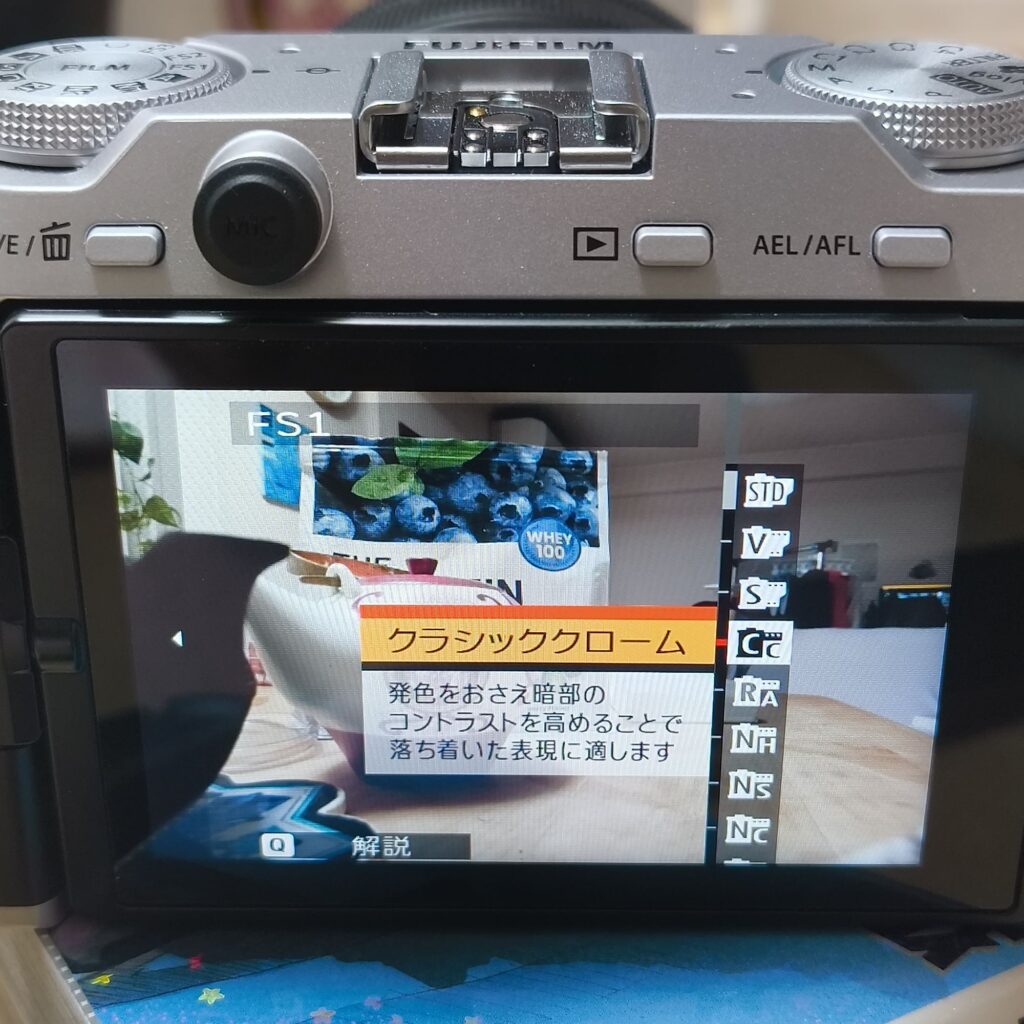

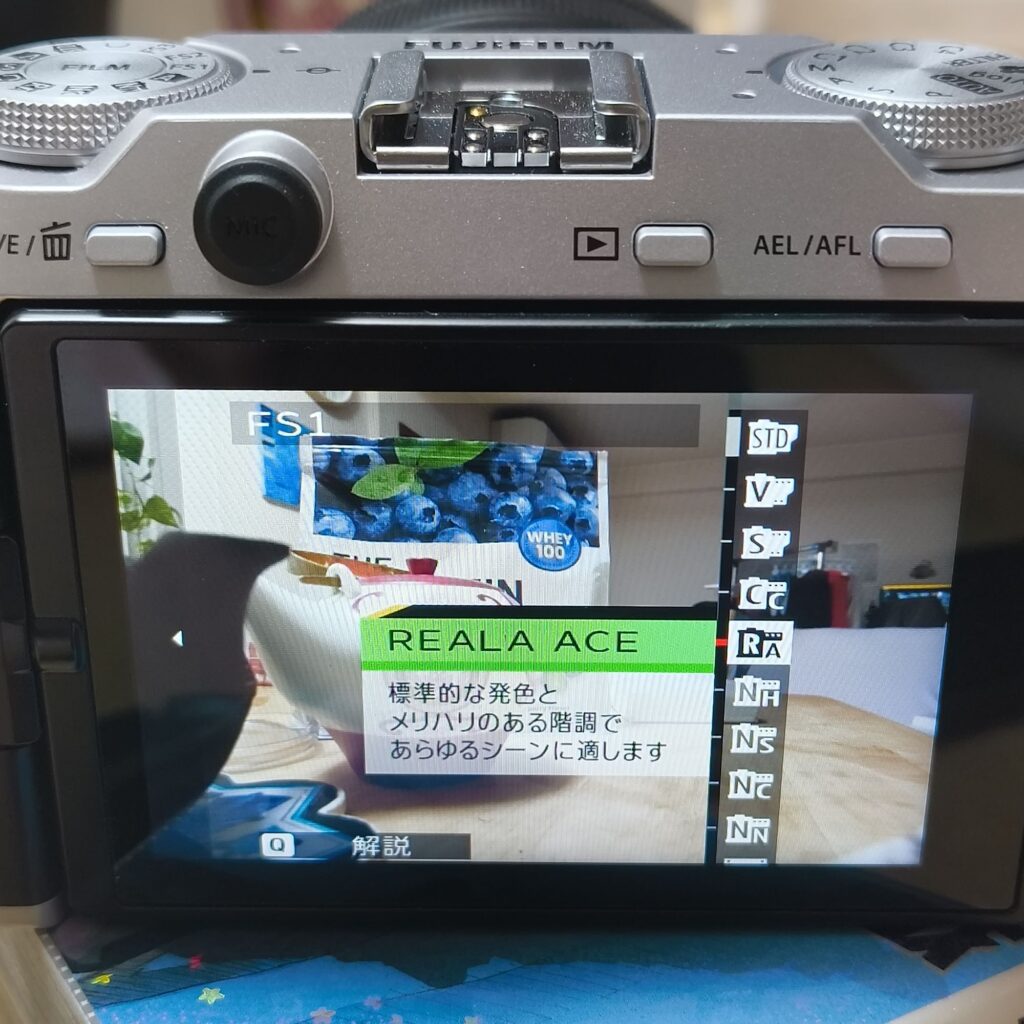

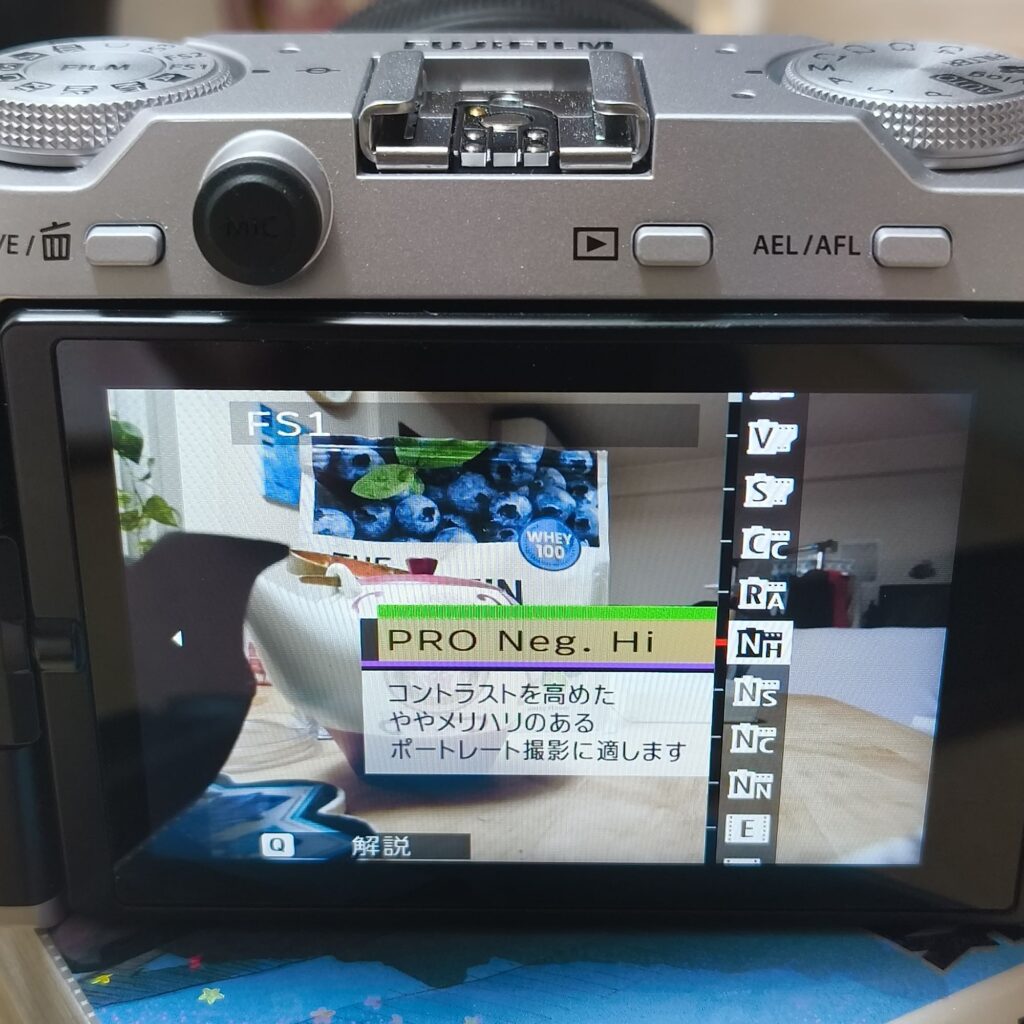

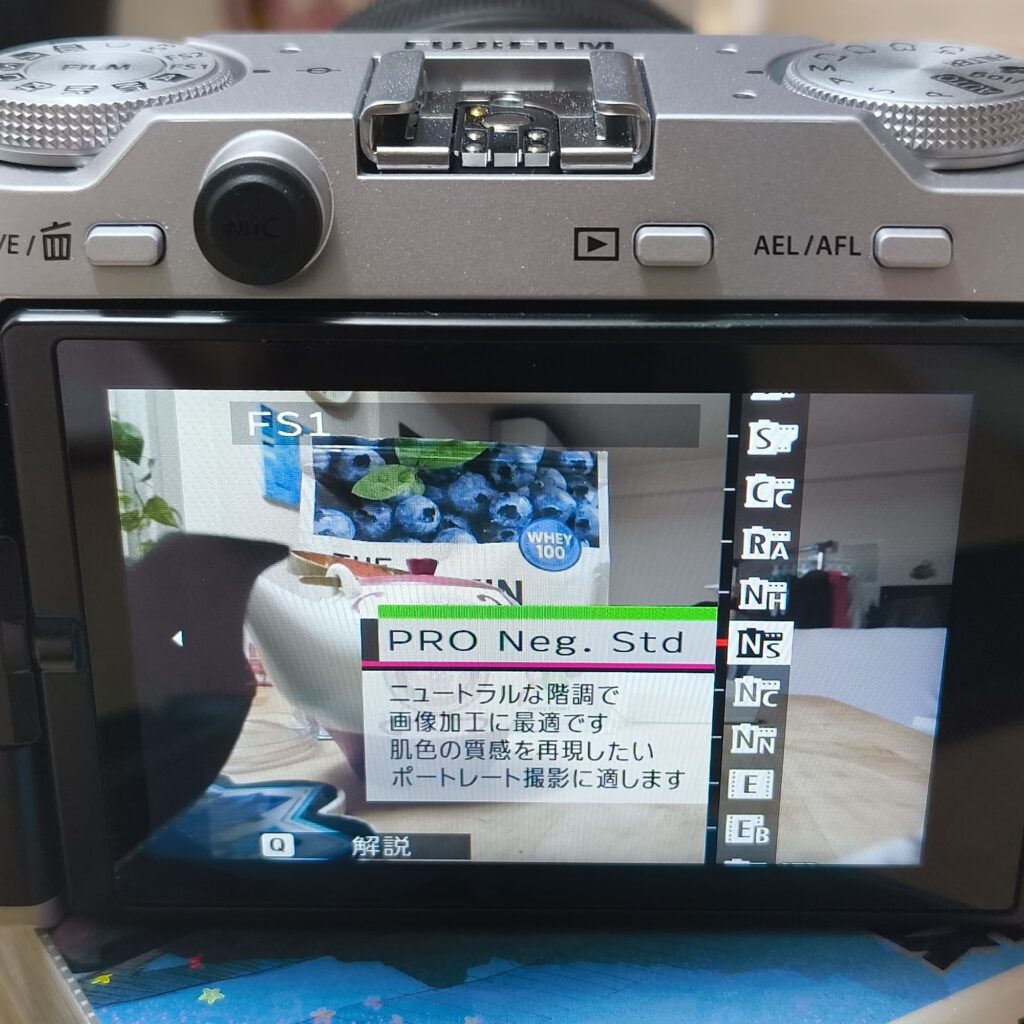

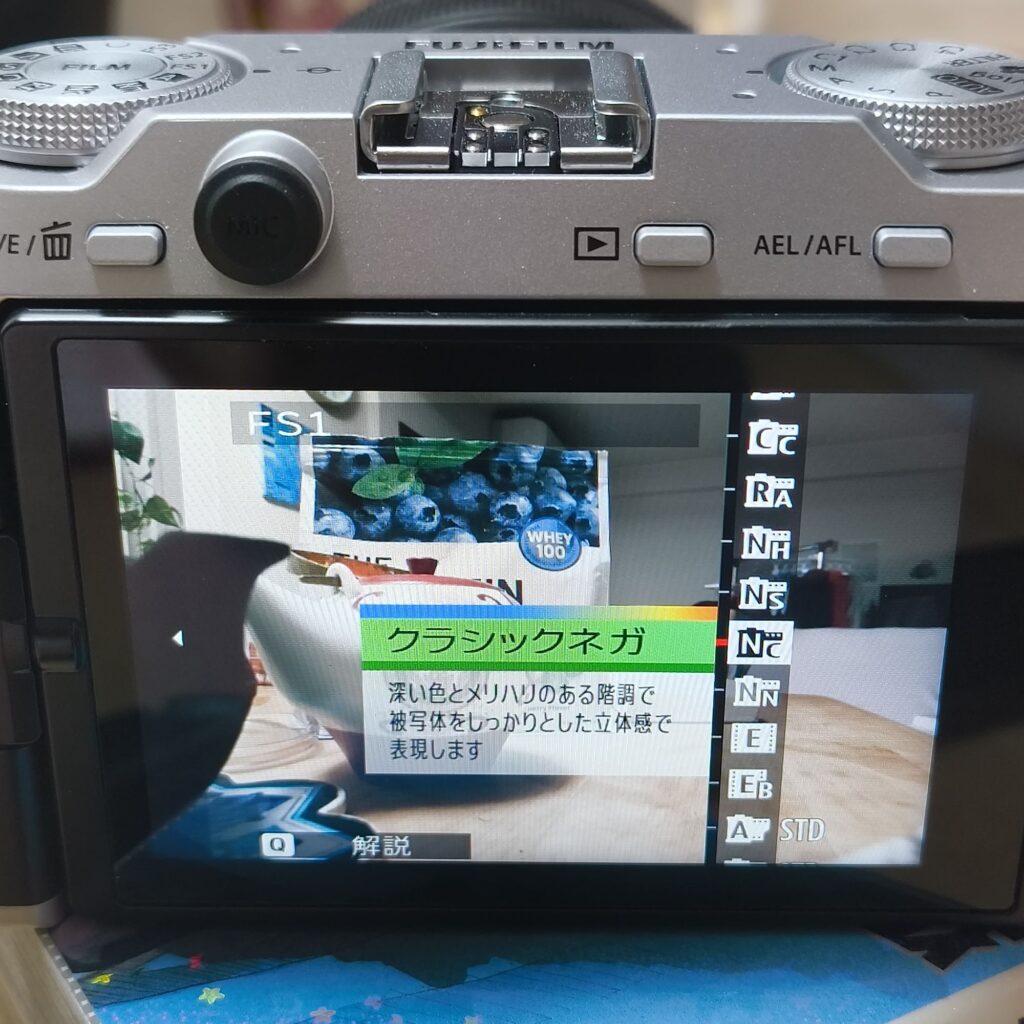

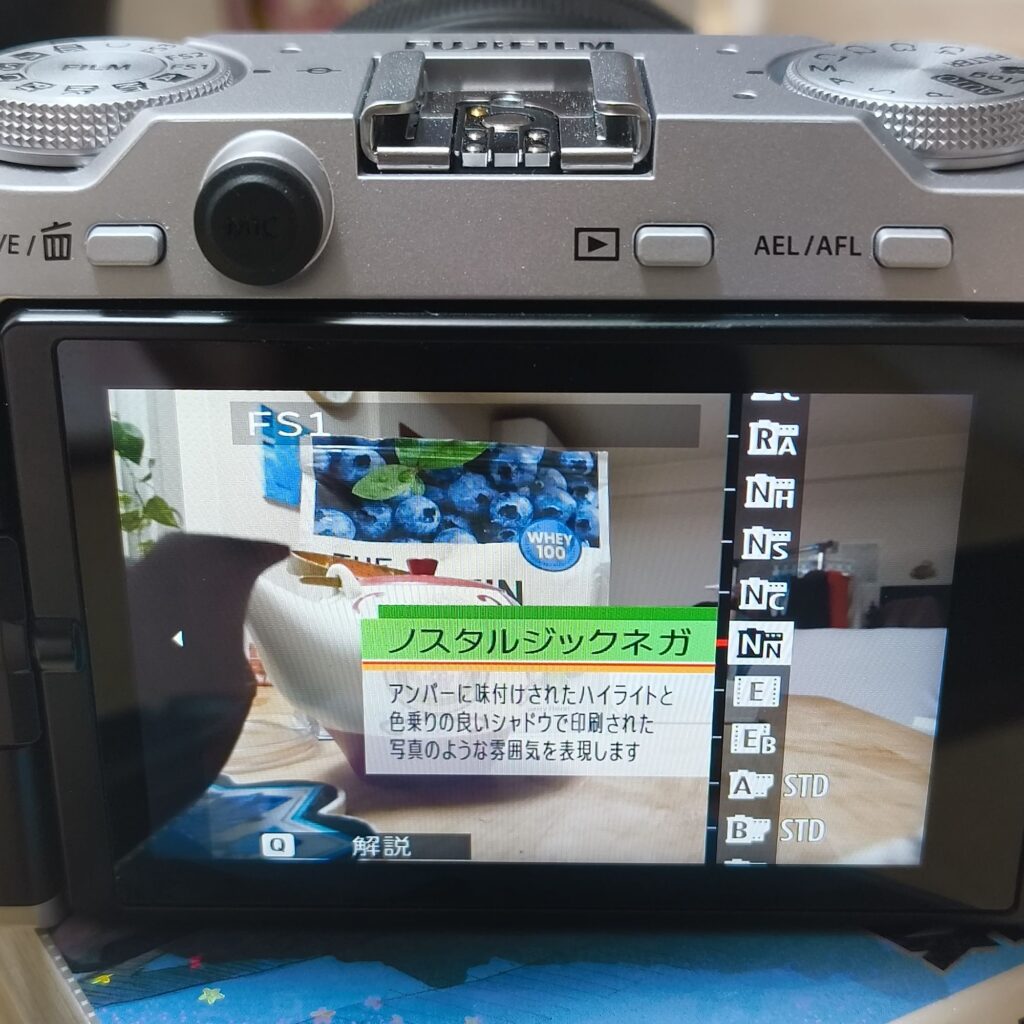

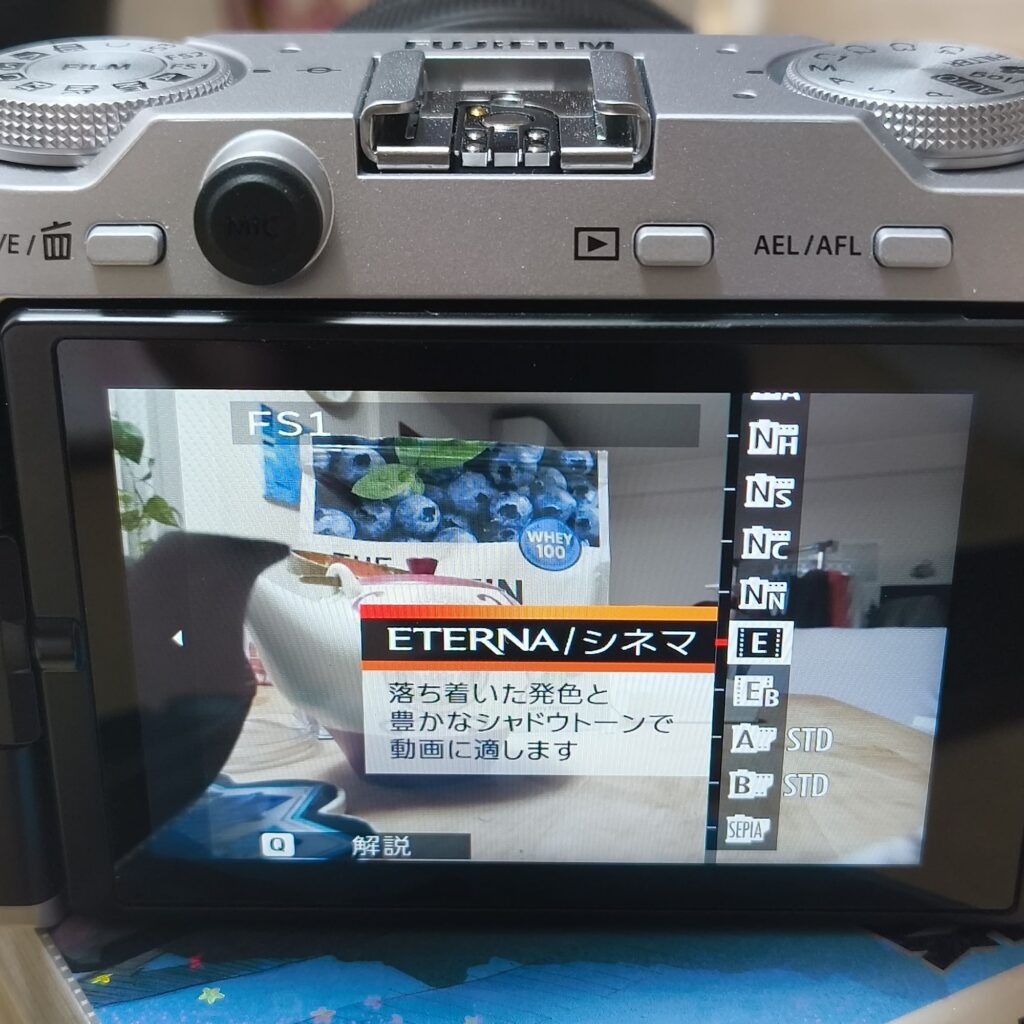

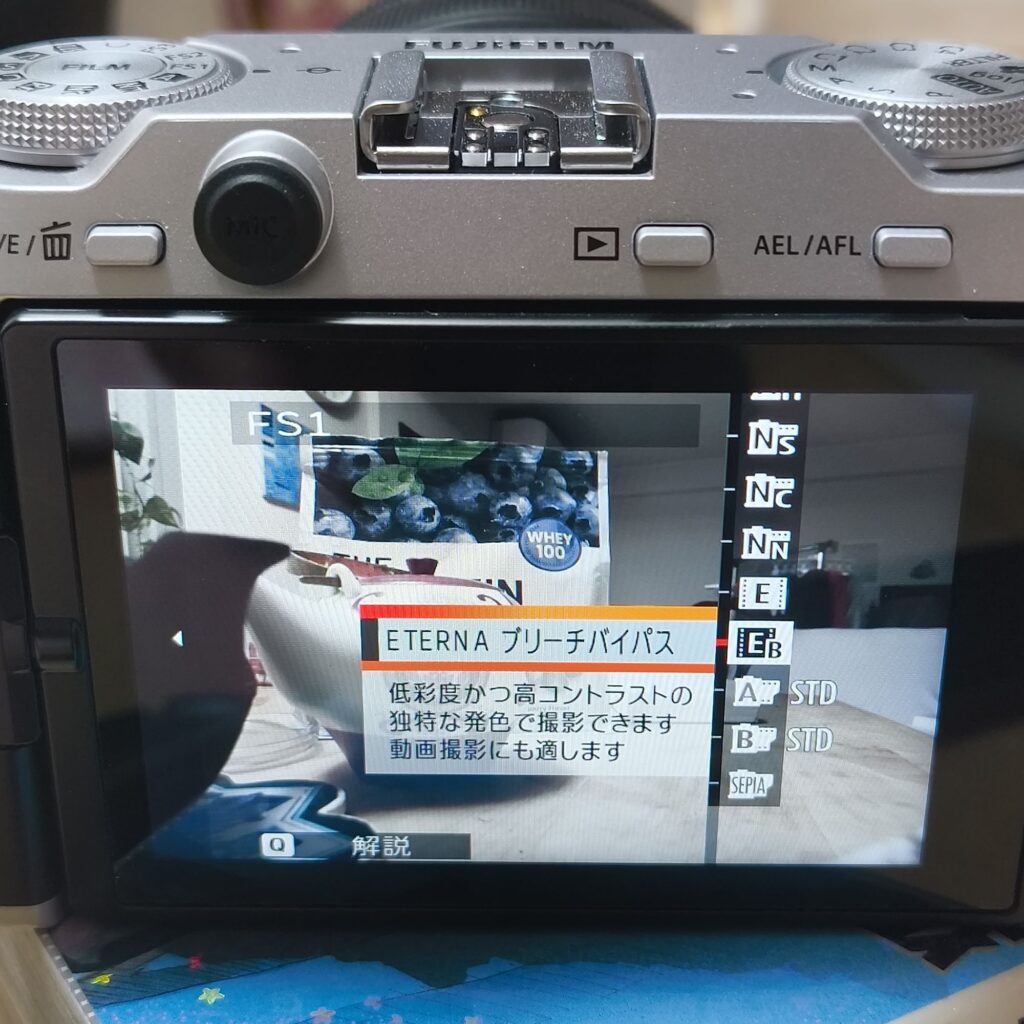

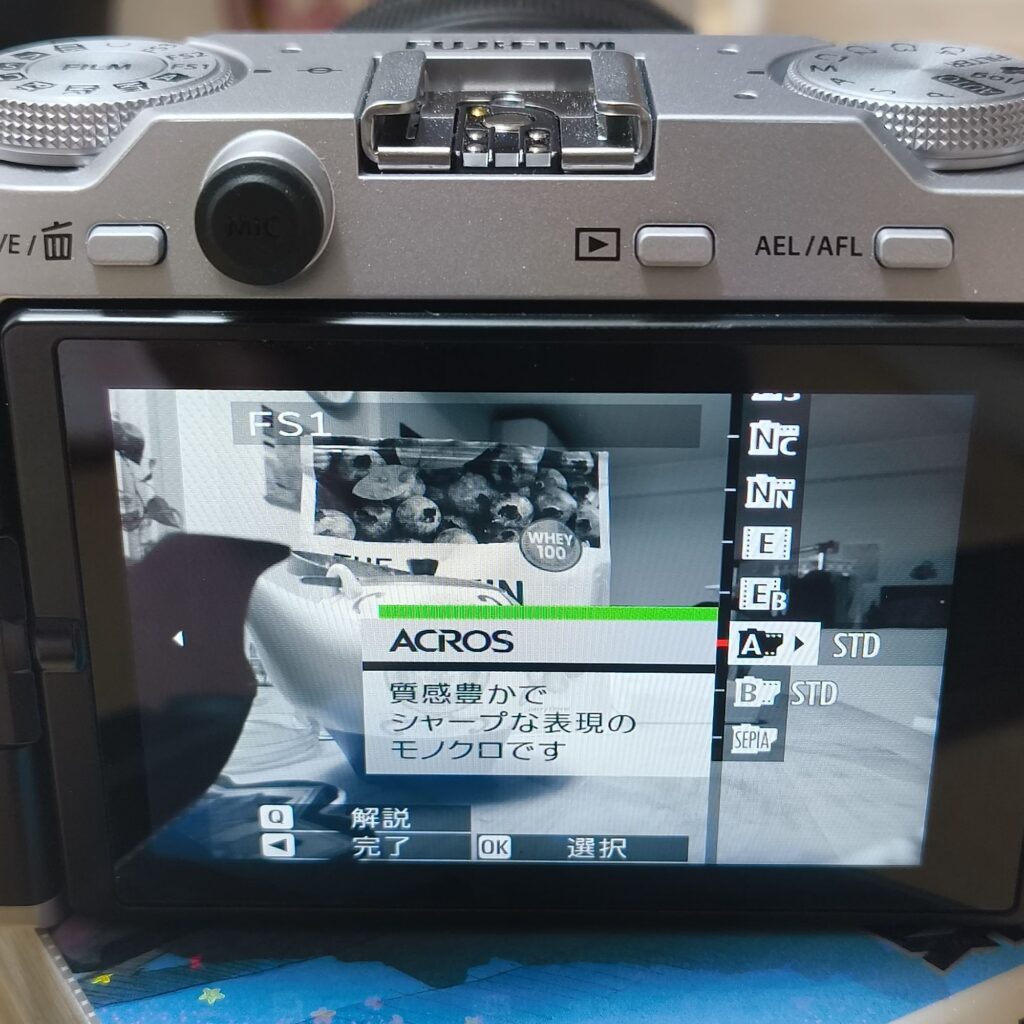

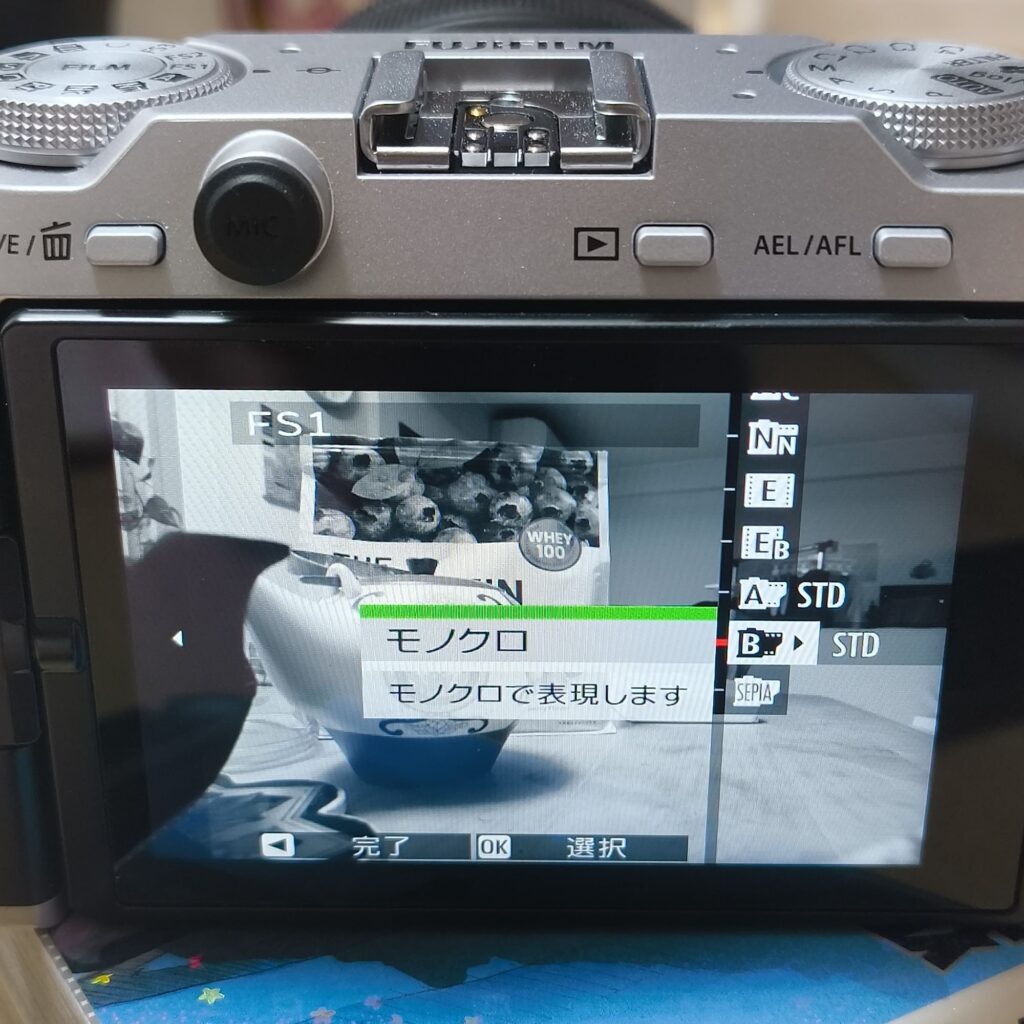

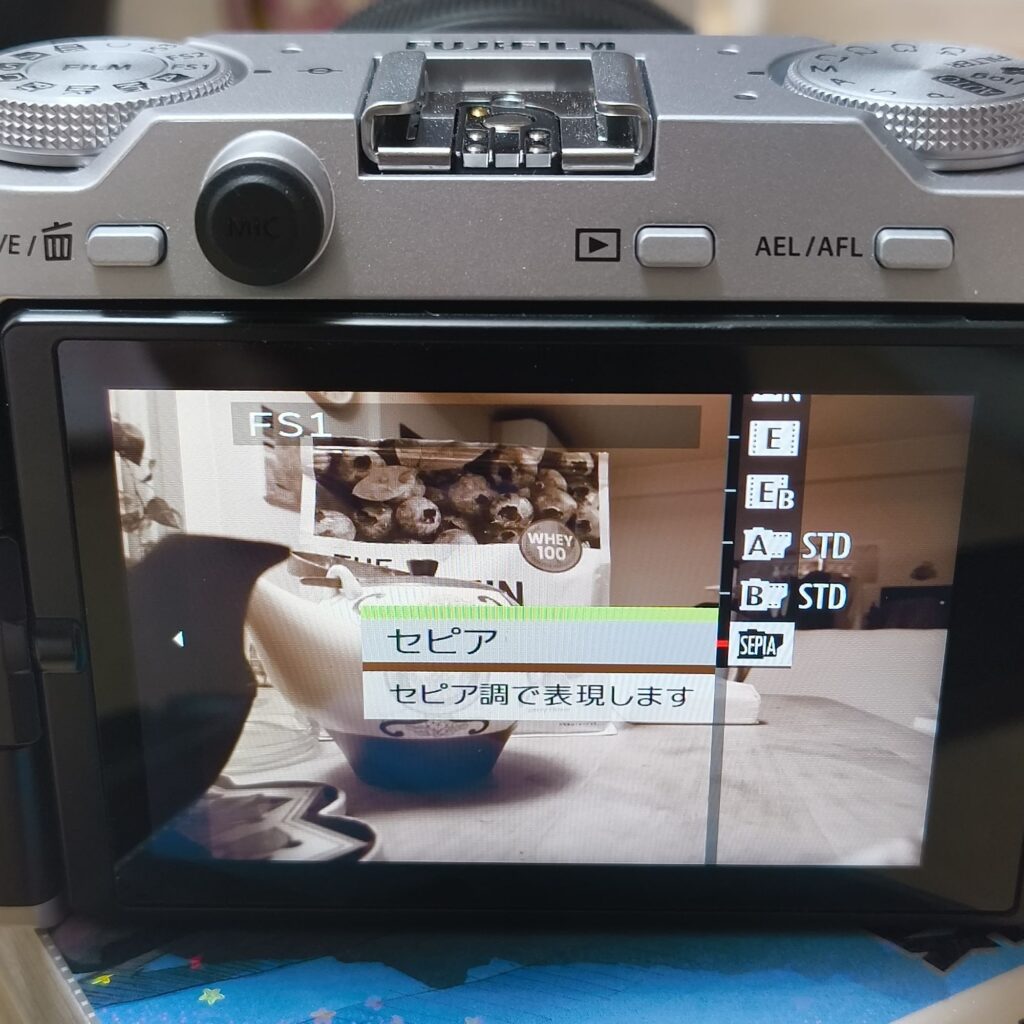
これらはダイヤル(または個別選択)で簡単に指定できるものですが、最近のFujifilmのカメラはここからさらにグレインエフェクト(粒状感)やホワイトバランスなどの調整を加えてオリジナルの調整を施す事ができます。
これらの組み合わせは「レシピ」と呼ばれ、公開・共有(あるいは販売)されています。
FUJI X WEEKLYというサイトが共有サイトとして有名で、各種設定を編集することで独自、あるいは他社のフィルムを再現した写りを作るレシピが多数共有されています。

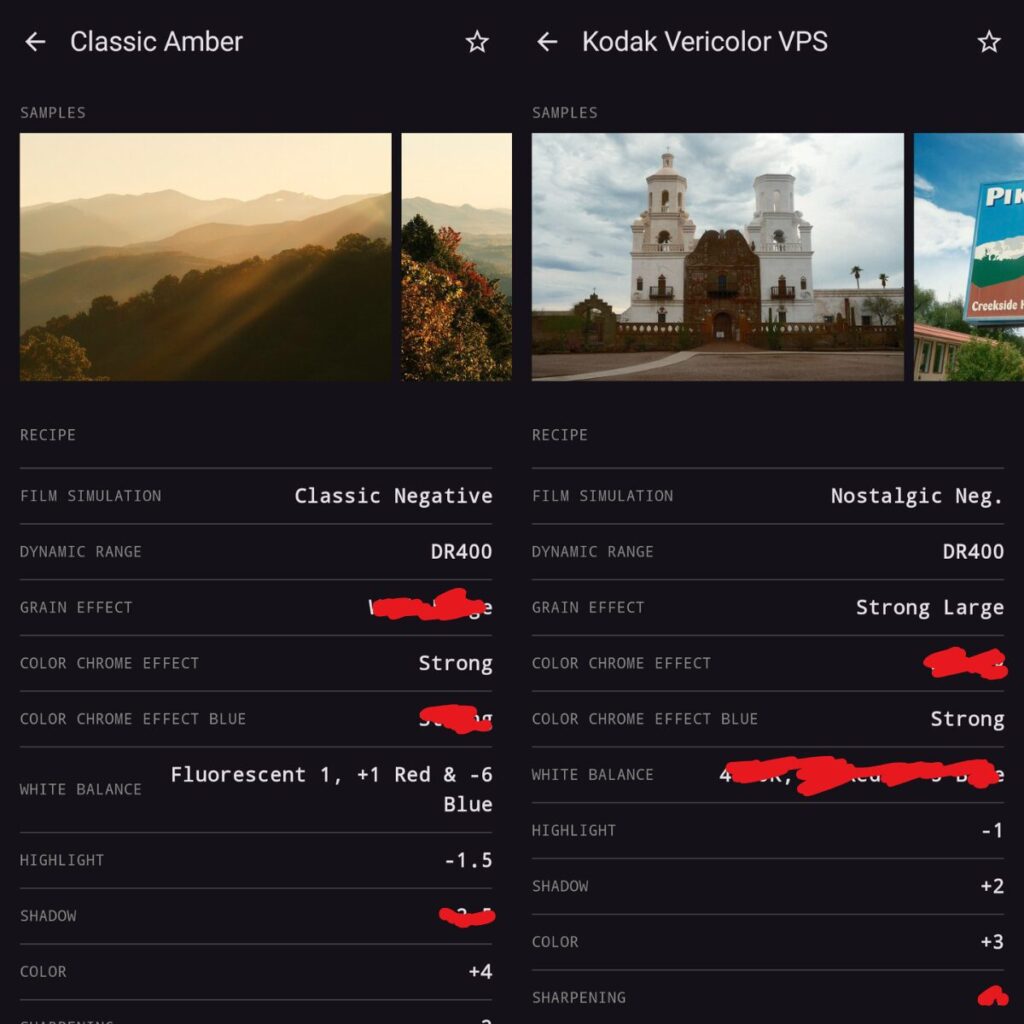
私もまだまだ使いこなせていないのですが、様々なレシピまで気分や好みで変更して使いこなすことができれば、撮れる写真の幅が広がることは間違いなしです。
ちなみに、X-M5が一度に保存できるレシピの数は4つです。

充電
10年前のデジカメしか持っていなかった私には、X-M5の充電が革命的でした。
X-M5の製品内容は非常にシンプルで、なんとその箱の中にバッテリーの充電器は入っていません。
ですが、バッテリーはカメラから取り外せます。

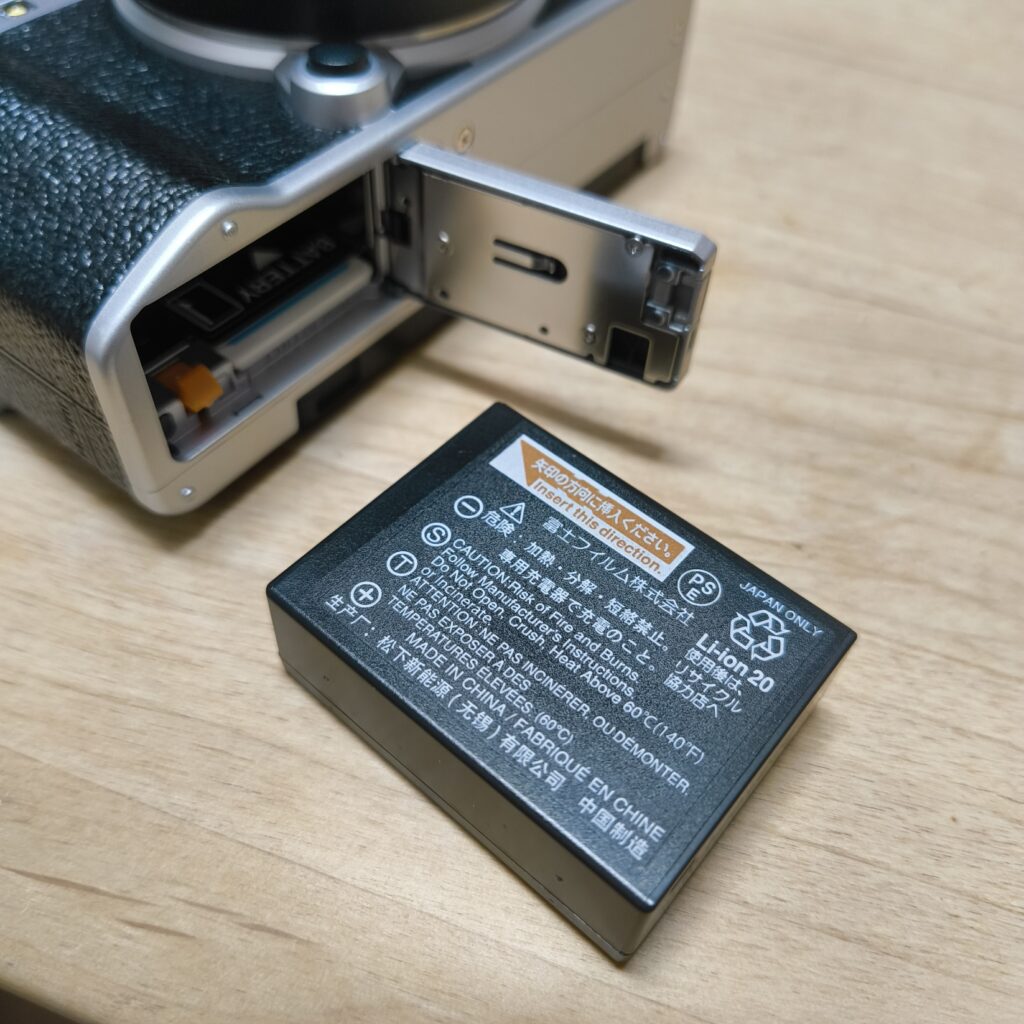
え、…どうやって充電するの?
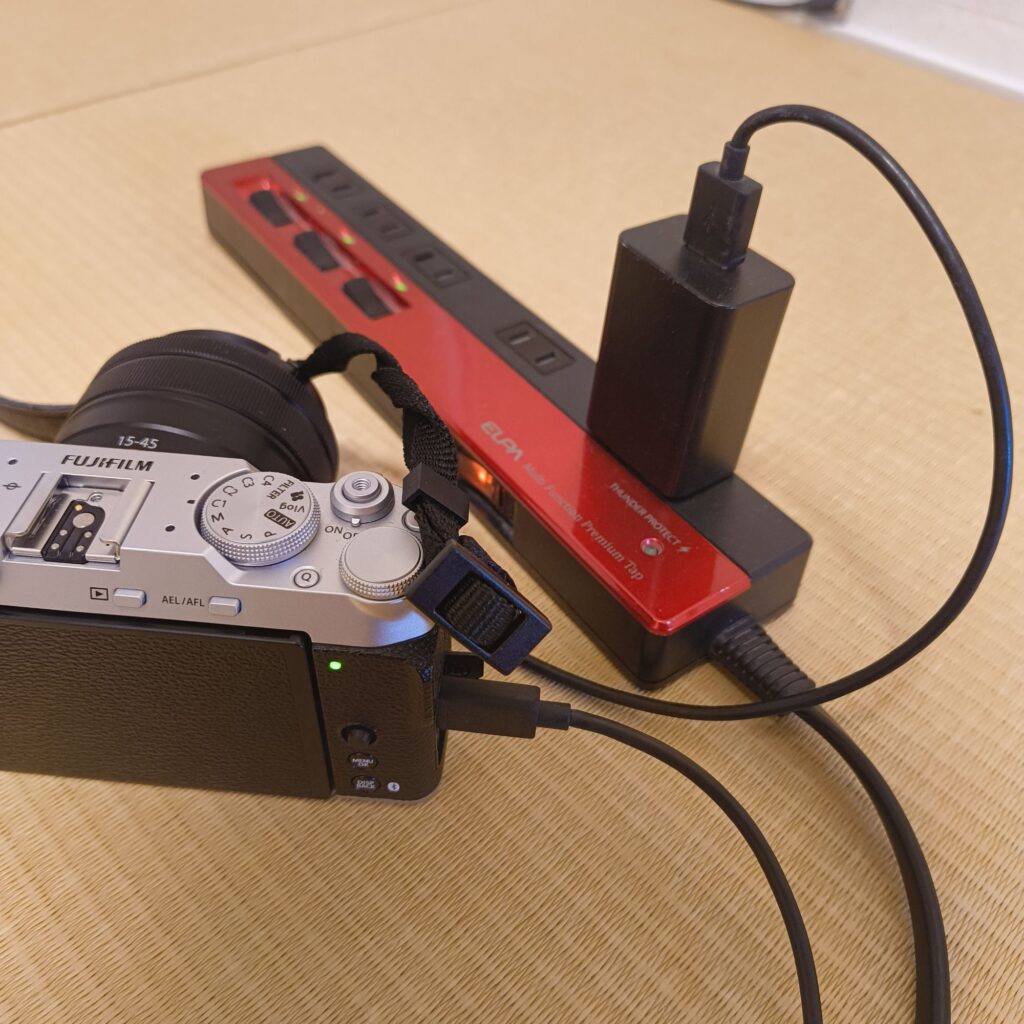
答えは本体にUSB Type-Cケーブルを繋いで充電です。
これは嬉しいですね。
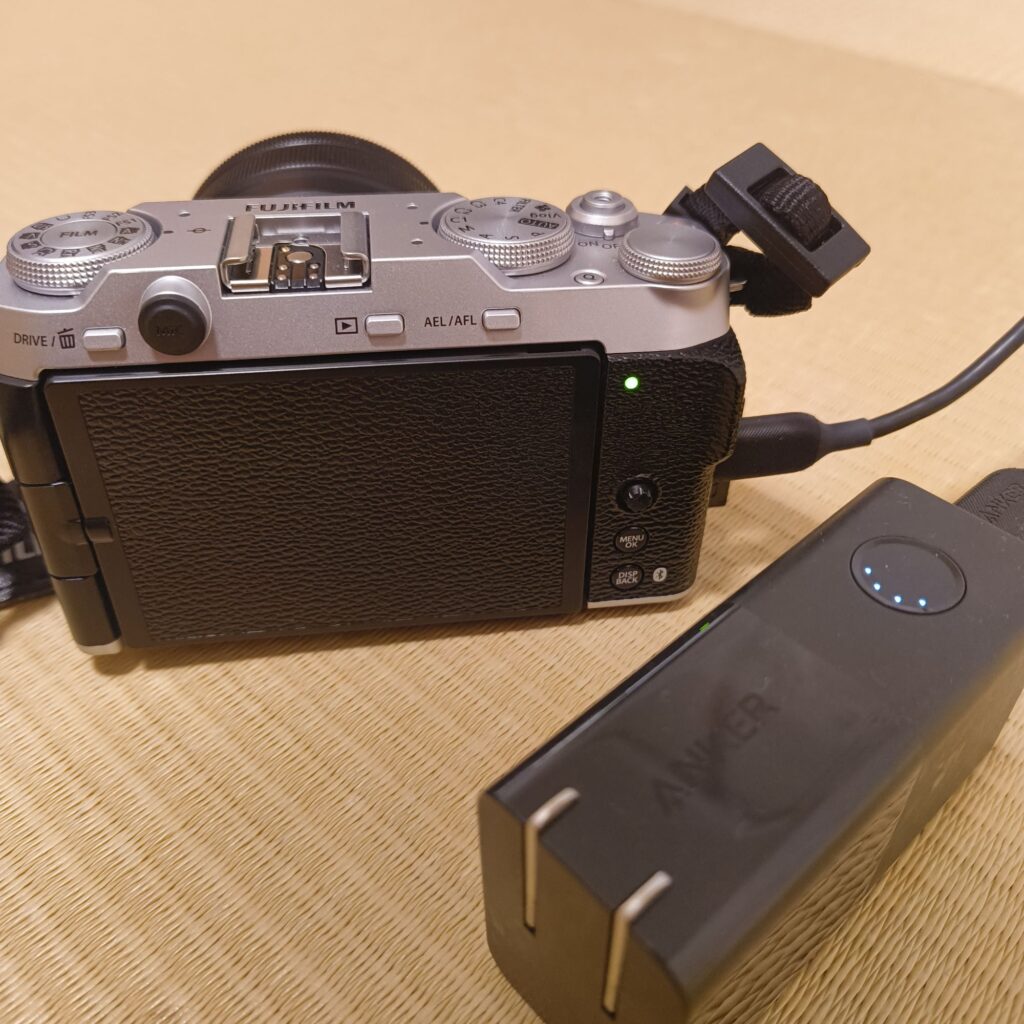
充電は最小2.5Wから最大7.5Wまでに対応しているので(7.5W以上でも7.5Wしか受け付けない)、スマホの充電器でも充電が可能です。

もちろん、持ち運びができるモバイルバッテリーでも充電ができるので、外出時に電池が切れそうになってもスマホと同じように充電が可能です。

作例
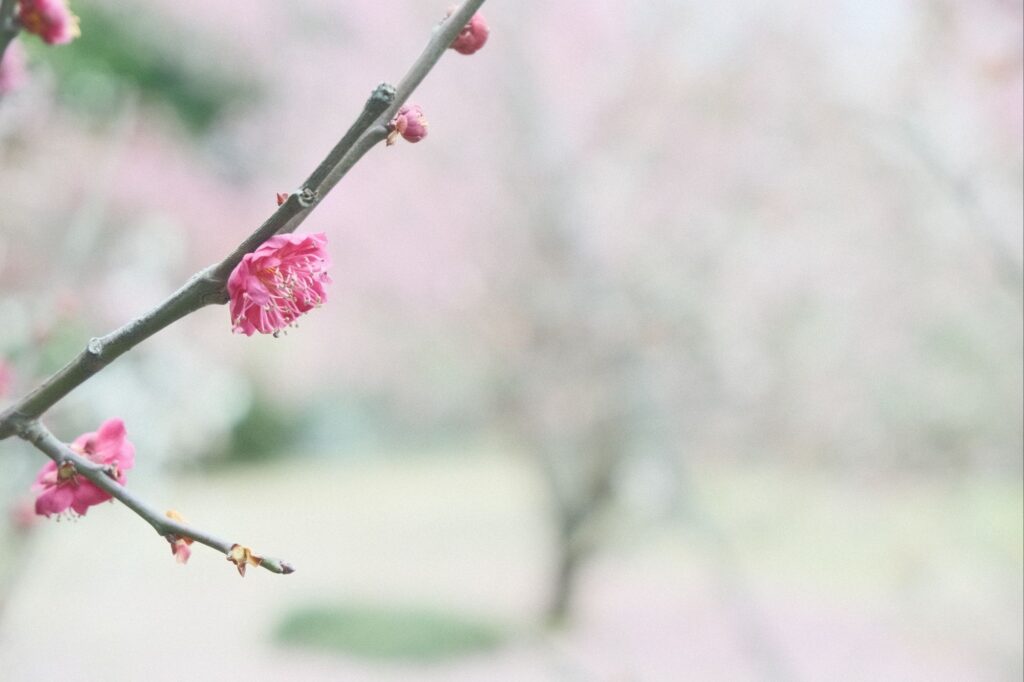
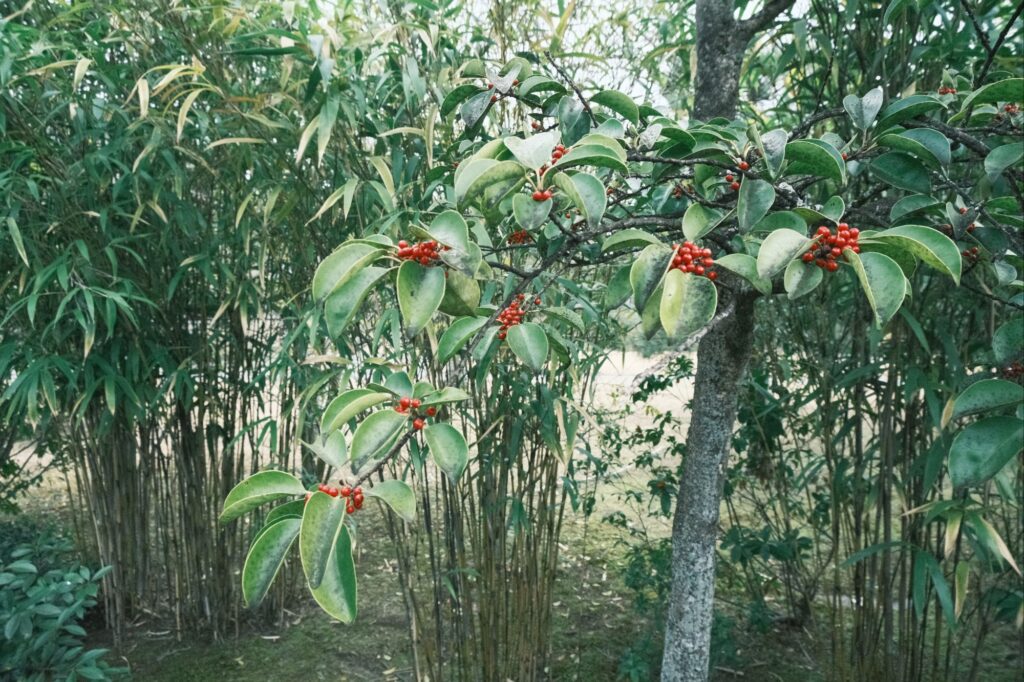
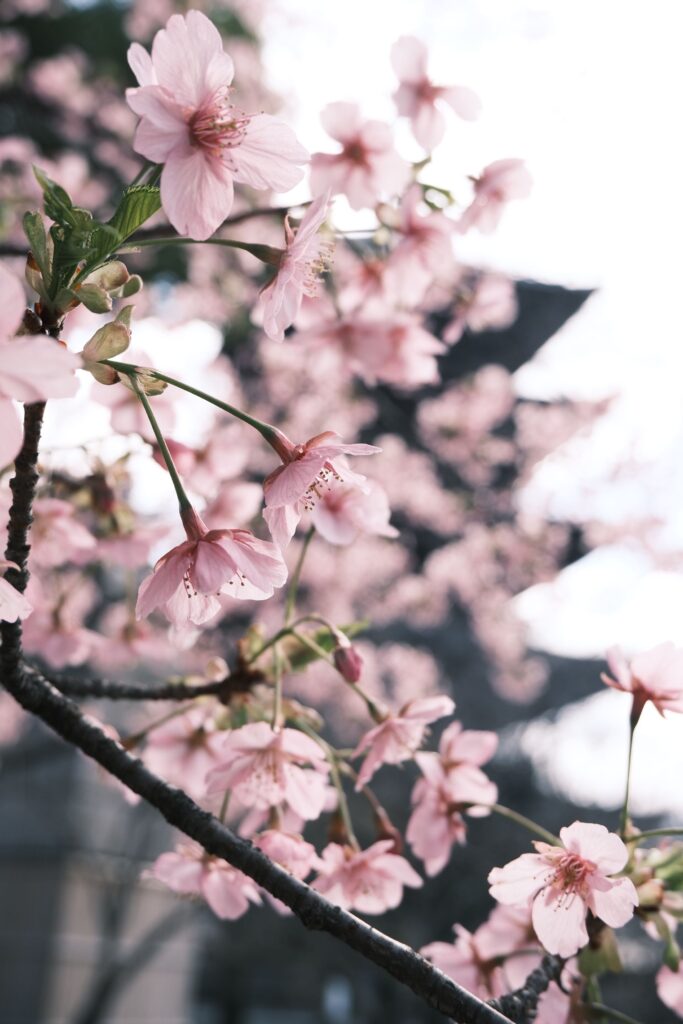
たいした写真ではないですが、一応、こんな写真が撮れるんだよという作例です。
すべて、レンズキットでついてくる標準のレンズXC15〜45mmで撮影しています。





さいごに
かれこれ1ヶ月は利用しているのですが、撮れる写真は美しいし、スマホへの転送も簡単で速いし、充電も簡単手軽だし、これなら結局スマホに戻ってしまう…ということはなさそうで、買ってよかったなというのが現在の感想です。
カメラを持って歩くと、同じ景色でも視点が異なってくるのでまた楽しいですね。
いかがでしたでしょうか?
あまり語られない?写り以外の部分にフォーカスした投稿でした。
みなさんの参考になれば幸いです。
この投稿は以上になります。
最後までご覧いただきありがとうございました。


健康を意識する在宅勤務ブロガー。仕事で鬱になりかけて心身を健やかに保つために運動や睡眠が大切だと悟る。大きい犬が好き。

